クエン酸は環境に優しい天然由来の酸性清掃剤として、多くの家庭で重宝されています。しかし、正しい使用方法を知らないと思わぬトラブルを招く可能性があります。本記事では、クエン酸掃除の注意点と潜在的なデメリットを詳しく解説し、安全で効果的な活用法をご紹介します。 この記事で分かること クエン酸掃除で避ける…
キーボード掃除にクエン酸はNG?無水エタノールで安全にPC周辺機器をクリーニングする正しい手順
- 公開日:2026/2/10
- 最終更新日:
- PC
- キーボード掃除にクエン酸はNG?無水エタノールで安全にPC周辺機器をクリーニングする正しい手順 はコメントを受け付けていません
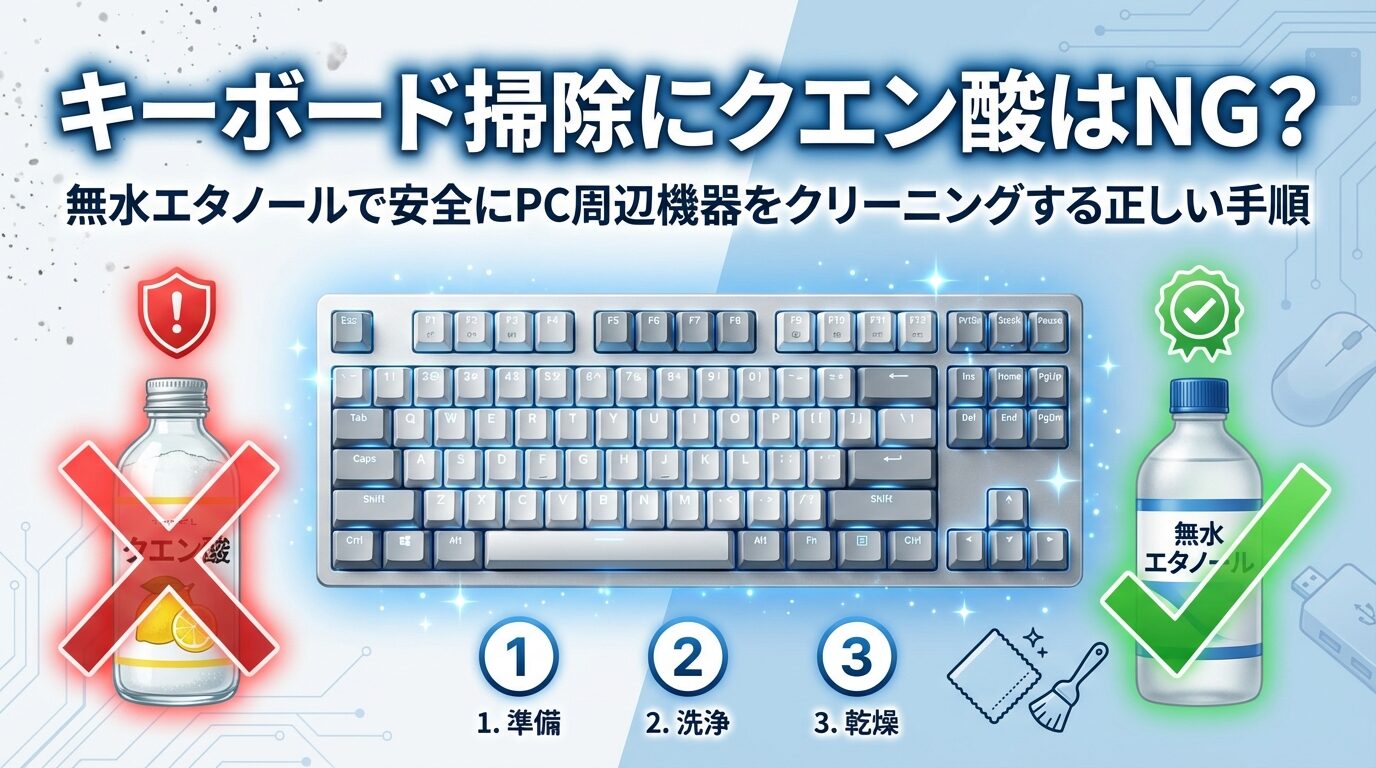
キーボード掃除にクエン酸はNG?無水エタノールで安全にPC周辺機器をクリーニングする正しい手順
在宅ワークが定着した今、毎日使うキーボードやマウスの汚れが気になっていませんか?「クエン酸で掃除できたら便利なのに…」と考えている方も多いのではないでしょうか。
しかし、PC周辺機器の掃除にクエン酸を使うのは、実は危険なのです。水分による故障リスクや、酸による素材劣化など、大切な機器を傷めてしまう可能性があります。
この記事では、PC修理・販売20年の専門店が、キーボード・マウスを安全にクリーニングする正しい方法を徹底解説します。クエン酸が不向きな理由から、無水エタノールを使った実践的な掃除手順、100均で買える便利アイテムまで、すべてお伝えします。
💡 PC掃除は「精密機械の手入れ」
キーボードやマウスの掃除は、時計や精密機器の手入れに似ています。普通の家具なら水拭きでOKですが、内部に電子部品が入っている機器は、水分が大敵です。時計を水洗いしないのと同じように、PC周辺機器も「水分を避けて、すぐ乾く方法」で掃除する必要があります。
この記事を読めば、機器を傷めずに新品同様の清潔さを取り戻す方法がわかります。専門知識は不要です!
注:キーボードやマウスの汚れの原因は様々です(皮脂、ホコリ、食べ物のカス等)。この記事では日常的な手垢や軽い汚れの除去方法に焦点を当てていますが、液体をこぼした場合などは専門店への相談をおすすめします。
⚠️ 掃除前の重要な注意事項
必ず以下を守ってください:
- 電源を完全にOFFにする
- ノートPCはACアダプタを抜く
- デスクトップPCは電源ケーブルを抜く
- ワイヤレス機器は電池を外す
電源が入った状態での掃除は、故障や感電のリスクがあります。
【結論】クエン酸はPC周辺機器の掃除に使えるのか?
結論から言うと、クエン酸はキーボードやマウスの掃除には不向きです。家庭の掃除で活躍するクエン酸ですが、PC周辺機器には適していません。その理由を詳しく見ていきましょう。
クエン酸が得意な汚れ・不得意な汚れ
クエン酸は「酸性の性質」を持つ掃除アイテムで、特定の汚れに対して効果を発揮します。
✅ クエン酸が得意な汚れ
水垢・カルキ汚れ
蛇口、シンク、電気ポットなどのミネラル汚れ。アルカリ性の汚れを酸で中和して落とします。
適した場所:キッチン、バスルーム、トイレ(便器の水垢)
❌ クエン酸が不得意な汚れ
皮脂・手垢・油汚れ
キーボードやマウスに付着する汚れの大半。これらは「酸性の汚れ」なので、同じ酸性のクエン酸では効果が薄いのです。
PC周辺機器の汚れ:手の皮脂、汗、化粧品、食べ物の油分
つまり、クエン酸はPC周辺機器に付着する「皮脂汚れ」には効果が期待できません。汚れの性質とクエン酸の性質がマッチしていないのです。
PC周辺機器にクエン酸を使うべきでない3つの理由
効果が薄いだけではありません。クエン酸の使用には、以下のようなリスクがあります。
理由①:電子部品への水分侵入リスク
クエン酸は通常、水に溶かして使用します。この「水分」が最大の問題です。キーボードの隙間からクエン酸水が侵入すると、内部の電子回路(基盤)に到達し、ショートや腐食の原因になります。
メンブレン式キーボード(一般的なタイプ)は特に水分に弱く、わずかな水分でもキーの反応不良や完全な故障につながる可能性があります。
理由②:酸による素材劣化
クエン酸は「酸性」です。キーボードやマウスのプラスチック素材によっては、酸が表面を侵食し、変色・ひび割れ・ツヤの消失を引き起こす場合があります。
特にABS樹脂やPBT樹脂など、キーキャップに使われる素材は、酸性の液体に長時間触れると劣化が進みます。一度変色してしまうと元には戻りません。
理由③:油汚れへの効果不足
前述の通り、皮脂や手垢は「酸性の汚れ」です。クエン酸も酸性なので、化学的に中和して落とすことができません。結果として、汚れが残ったまま水分だけが機器に悪影響を及ぼすという最悪の状況になります。
クエン酸の掃除における注意点とデメリットについては、こちらの記事でも詳しく解説しています。
例外:クエン酸を使っても良いPC周りのモノ
ただし、PC「周辺」であれば、クエン酸を使える場所もあります。
- デスク表面(木製・プラスチック製):電子部品がないため、固く絞った布での拭き掃除ならOK
- マウスパッド(布製・一部のプラスチック製):洗濯可能なタイプなら、クエン酸水での浸け置き洗いも可能
- PC周辺の棚や収納ボックス:電子機器が入っていない場合
ただし、これらもクエン酸使用後は必ず水拭き→乾拭きをして、酸が残らないようにしましょう。
クエン酸が本領を発揮するのは、水回りの掃除です。トイレ掃除でのクエン酸活用法など、適した用途で使用することをおすすめします。
PC周辺機器掃除で失敗する3つの原因とそのメカニズム
「掃除したらかえってベタベタになった」「キーが変色した」「掃除後に動かなくなった」…そんな失敗を防ぐため、失敗の原因を理解しておきましょう。
失敗①「ベタつき」が発生するメカニズム
掃除後にキーボードやマウスがベタベタする原因は、主に2つあります。
原因1:洗剤の残留
クエン酸、石鹸、台所用洗剤など、水で薄めた洗剤を使った後、しっかり拭き取らないと、洗剤成分が表面に残留します。これが空気中のホコリを吸着し、ベタベタした感触になります。
特にクエン酸は、乾燥後も結晶として残りやすく、触るとザラザラ・ベタベタします。
原因2:水分の不完全乾燥
水拭きした後、十分に乾燥させずに使用すると、水分が表面に残り、それが皮脂と混ざって粘着性の汚れに変化します。特に湿度の高い季節は乾燥に時間がかかるため注意が必要です。
💡 ベタつきは「食器の洗い残し」
掃除後のベタつきは、食器を洗った後にすすぎが不十分だった状態に似ています。洗剤が残っていると、乾いた後もヌルヌルします。キーボードも同じで、掃除に使った液体の成分が残ると、触るたびに不快なベタつきを感じるようになります。
失敗②「変色」が起こる化学反応
キーボードのキーやマウスの表面が黄ばんだり、白く変色したりする原因は、化学反応です。
酸性洗剤による変色
クエン酸などの酸性洗剤は、プラスチック表面の「可塑剤(かそざい)」という柔軟性を保つ成分と反応し、白濁や黄ばみを引き起こすことがあります。
特に白色や淡色のキーボードは変色が目立ちやすく、一度変色すると元に戻すことは困難です。
アルカリ性洗剤による変色
逆に、重曹や台所用の強力洗剤(アルカリ性)も、プラスチックを変色させる可能性があります。キーボードの印字(文字)が消えたり、表面がザラザラになったりします。
紫外線との相乗効果
洗剤が残った状態で日光(紫外線)に当たると、変色が加速します。窓際でPC作業をしている場合は特に注意が必要です。
失敗③「故障」につながる致命的ミス
最も避けたいのが、掃除が原因での機器故障です。
致命的ミス1:水分の基盤侵入
キーボードの隙間から液体が侵入し、内部の電子回路(基盤)に到達すると、ショート(短絡)を起こします。特に電源が入った状態で液体が侵入すると、一瞬で基盤が焼損する可能性があります。
乾燥後も、水分に含まれるミネラルや洗剤成分が基盤上に残り、腐食を引き起こし、数日~数週間後に突然故障するケースもあります。
致命的ミス2:静電気による損傷
冬場など乾燥した環境で掃除する際、人体に溜まった静電気が放電し、電子部品を破壊することがあります。特にマウスやキーボードの内部基盤は静電気に弱い部品が使われています。
掃除前に金属部分(ドアノブ等)に触れて静電気を逃がす習慣をつけましょう。
致命的ミス3:電源ONのまま掃除
電源が入ったままスプレーを吹きかけたり、濡れた布で拭いたりすると、通電状態で水分が侵入し、即座にショートします。
「少しくらい大丈夫」という油断が、数万円のキーボードを一瞬で壊す結果につながります。必ず電源を切り、プラグを抜いてから掃除を始めてください。
洗剤選びの正解:クエン酸とアルコールの徹底比較
では、PC周辺機器の掃除には何を使えば良いのでしょうか?答えは「無水エタノール」または「イソプロピルアルコール(IPA)」です。クエン酸との違いを比較しましょう。
成分と汚れへの効果の違い
クエン酸
成分: 有機酸(弱酸性)
得意な汚れ: 水垢、カルキ(アルカリ性汚れ)
不得意な汚れ: 皮脂、手垢、油分(酸性汚れ)
溶媒: 水(乾燥に時間がかかる)
用途: 水回りの掃除、電子機器以外
無水エタノール
成分: アルコール(エタノール99.5%以上)
得意な汚れ: 皮脂、手垢、油分、指紋
不得意な汚れ: 水垢(ただしPC掃除では問題にならない)
溶媒: 揮発性(数秒~数十秒で乾燥)
用途: 電子機器、精密機器、PC周辺機器
この比較からわかるように、無水エタノールはPC掃除に最適な特性を持っています。
安全性と機器への影響
無水エタノールの安全性
- 即乾性: 揮発性が非常に高く、塗布後すぐに乾燥します。水分が残らないため、基盤への侵入リスクが極めて低いです
- 素材への影響: 一般的なプラスチック(ABS樹脂、PBT樹脂)には影響を与えません。ただし、ゴム製品や塗装面には注意が必要です(後述)
- 電子機器への適合性: 電気を通さず、基盤を傷めません。PC修理の現場でも標準的に使用されています
クエン酸の安全性
- 乾燥時間: 水溶液なので乾燥に時間がかかり、その間に内部へ侵入するリスクがあります
- 素材への影響: 酸性のため、プラスチックの種類によっては変色・劣化のリスクがあります
- 電子機器への適合性: 水分と残留成分が腐食を引き起こす可能性があり、推奨されません
プロが推奨する「無水エタノール」が最適解である理由
PC修理・販売20年の経験から、無水エタノールこそがPC周辺機器掃除のベストチョイスと断言できます。その理由は以下の3点です。
理由①:即乾性による安全性
無水エタノールは塗布後、数秒で蒸発します。この速乾性により、水分が内部に侵入する時間的余裕がありません。万が一隙間に入っても、基盤に到達する前に乾燥するため、安全性が非常に高いのです。
理由②:皮脂・油汚れへの高い効果
アルコールは油脂を溶解する性質があります。キーボードやマウスに付着した手垢、皮脂、化粧品の汚れなど、PC周辺機器特有の汚れを効果的に除去します。
クエン酸では落ちない汚れが、無水エタノールでは簡単に落ちる理由がここにあります。
理由③:電子機器への安全性
無水エタノールは電気を通さない(絶縁性)ため、基盤に触れても問題ありません。実際、PC修理の現場では、基盤の洗浄にも無水エタノールを使用します。
また、残留物が少なく、乾燥後に成分が残らないため、長期的な腐食リスクもありません。
無水エタノール使用時の注意点
- 火気厳禁(引火性があるため)
- 換気の良い場所で使用する
- ゴム製品(一部のマウスグリップ等)には使用を控える
- 塗装面は事前に目立たない部分でテストする
- 直接スプレーせず、布に含ませてから使用する
【実践編】キーボードの正しい掃除手順(分解不要)
いよいよ実践です。ここからは、具体的な掃除手順を解説します。分解は不要なので、初心者の方でも安全に実践できます。
準備:必要な道具と安全対策
まず、以下の道具を用意しましょう。
必要な道具リスト
- 無水エタノール(薬局やネット通販で購入可能、500ml千円前後)
- マイクロファイバークロス(眼鏡拭きでもOK)
- 綿棒(細かい部分用)
- エアダスター(スプレー缶タイプ、または手動ブロワー)
- 小さな容器(エタノールを注ぐ用、フタ付き推奨)
- キッチンペーパーまたはティッシュ
安全対策(必須)
- 電源を完全にOFFにする:ノートPCはシャットダウン、デスクトップPCも電源OFF
- プラグを抜く:ACアダプタ、USBケーブル、電源ケーブルをすべて外す
- ワイヤレス機器は電池を外す:Bluetoothキーボードやマウスは電池・バッテリーを取り外す(可能であれば)
- 静電気を逃がす:金属部分(ドアノブやアルミサッシ)に触れて静電気を放電する
- 換気:窓を開けるか換気扇を回す(エタノールの蒸気対策)
STEP1~3:表面の手垢除去→隙間のゴミ除去→仕上げ拭き
STEP1: 表面の手垢除去
↓
STEP2: 隙間のゴミ除去
↓
STEP3: 仕上げ拭きと乾燥
STEP1: 表面の手垢除去
- 小さな容器に無水エタノールを少量(大さじ1程度)注ぎます
- マイクロファイバークロスの一部をエタノールに浸し、軽く絞ります(垂れない程度)
- キーの表面を一つずつ、優しく拭きます。力を入れすぎないようにしましょう
- 特に汚れが目立つキー(スペースキー、Enterキー、マウスのクリック部分等)は丁寧に
- 拭いた後、数秒待つとエタノールが蒸発し、サラサラになります
ポイント: 直接スプレーしないでください。必ず布に含ませてから使用します。直接スプレーすると、液体が隙間から大量に侵入するリスクがあります。
STEP2: 隙間のゴミ除去
- キーボードを裏返し、軽くトントンと叩いて、落ちやすいゴミを出します
- エアダスターを使い、キーの隙間に向けて短く噴射します(連続噴射は避ける)
- ゴミが浮き上がったら、再度裏返してトントンと落とします
- 綿棒にエタノールを少量含ませ、キーの側面や隙間の汚れを拭き取ります
- キーとキーの間、フレームの溝など、細かい部分も綿棒で丁寧に
注意: エアダスターは必ず缶を垂直に保って使用してください。傾けると冷却液が噴射され、機器を傷める可能性があります。
STEP3: 仕上げ拭きと乾燥
- 乾いたマイクロファイバークロスで、キーボード全体を乾拭きします
- エタノールの拭き残しや、ホコリが残っていないか確認します
- 完全に乾燥させるため、最低30分~1時間は放置します(エタノールはすぐ乾きますが、念のため)
- 乾燥後、プラグを接続し、電源を入れます
- すべてのキーが正常に反応するか、テストします(メモ帳等で全キー入力)
ノートPCとデスクトップキーボードの掃除の違い
ノートPCの場合の追加注意点
- 水分は絶対厳禁: ノートPCのキーボードは本体と一体化しているため、液体が侵入すると本体全体の故障につながります。エタノールの使用量は最小限にしてください
- 逆さにする際は慎重に: 画面を傷つけないよう、柔らかい布の上で作業します
- エアダスターは弱めに: 内部への吹き込みを避けるため、噴射は短時間で
- タッチパッドも一緒に: タッチパッドも同じ方法で掃除できます
デスクトップキーボードの場合
- 取り外し可能なキーキャップ: メカニカルキーボードなど、キーキャップが取り外せるタイプは、キーを外して洗浄も可能です(ただし、戻す位置を間違えないよう写真を撮っておきましょう)
- より大胆に掃除可能: ノートPCより頑丈なので、少し多めのエタノールでも大丈夫です(ただし直接スプレーは避ける)
- ケーブル接続部も忘れずに: USBプラグ部分もエタノールで拭いておくと接触不良を防げます
【実践編】マウスのベタつきを完全解消する掃除法
マウスの掃除も基本はキーボードと同じですが、「ベタつき」への対処法が異なります。
マウスのベタつきの正体:ゴムの加水分解
マウスのベタつきの原因は、単なる汚れではなく、ゴム素材の「加水分解(かすいぶんかい)」という化学変化です。
💡 加水分解は「古い輪ゴムがベタベタになる現象」
加水分解は、古い輪ゴムがベタベタして切れやすくなるのと同じ現象です。ゴムやラバー素材は、時間が経つと空気中の水分と反応して、表面が劣化します。これがベタつきの正体で、単なる汚れではないため、水や洗剤では落ちません。表面の劣化した層を「溶かして除去する」必要があります。
マウスのグリップ部分や表面コーティングに使われるラバー素材は、使用から数年経つと加水分解が始まり、表面が粘着性を持ち始めます。
クエン酸では解決できない理由: 加水分解は水分が原因の一つなので、水溶液のクエン酸を使うと、むしろ劣化を加速させる可能性があります。また、クエン酸には劣化層を溶解する作用がありません。
無水エタノールで劣化層を除去する手順
無水エタノールは、ゴムの劣化層を溶かして除去する効果があります。以下の手順で実践しましょう。
準備: マウスの電源OFF、電池を外す
↓
劣化層の除去: エタノールで優しく拭く
↓
仕上げ: 乾拭きして完全乾燥
STEP1: 準備
- マウスの電源をOFFにします(スイッチがある場合)
- ワイヤレスマウスの場合、電池を取り外します
- 有線マウスの場合、USBケーブルを抜きます
STEP2: 劣化層の除去
- キッチンペーパーまたはティッシュに無水エタノールを含ませます(垂れない程度に)
- マウスのベタつく部分を優しく、ゆっくりと拭きます
- 最初は少し抵抗がありますが、拭いているうちに劣化層が溶け出し、ペーパーに黒い汚れが付着します
- ペーパーを取り替えながら、汚れが出なくなるまで繰り返します(通常3~5回程度)
- ベタつきが完全に取れるまで、根気よく続けましょう
注意: 力を入れすぎると、表面の印字(ロゴやボタン表示)が消える場合があります。優しく拭くのがコツです。
STEP3: 仕上げ
- 劣化層が取れたら、乾いた布で全体を拭きます
- 数分間放置して、完全に乾燥させます
- 電池を戻し(またはUSBを接続し)、動作確認をします
この方法で、多くの場合新品のようなサラサラした手触りが蘇ります。ただし、劣化が非常に深刻な場合(表面がボロボロ剥がれる等)は、買い替えを検討した方が良いでしょう。
マウスの裏面・センサー部分の掃除注意点
マウスの裏面やセンサー部分も定期的に掃除しましょう。
裏面の掃除
- エタノールを含ませた布で、裏面全体を拭きます
- ソール(滑り止めのシール)部分は、汚れがひどい場合は交換も検討します
- ソールの汚れは動きの悪さにつながります
センサー部分の掃除(光学式マウス)
⚠️ センサー掃除の注意
直接エタノールをスプレーしないでください。センサー内部に液体が入ると故障します。
- 綿棒の先端にごく少量のエタノールを含ませます
- センサーの窓(赤や青の光が出る部分)を優しく拭きます
- 綿棒を回転させながら、ホコリや汚れを取り除きます
- エタノールが乾燥するまで数分待ちます
センサーが汚れていると、カーソルの動きが不安定になったり、反応しなくなったりします。月に1回程度の清掃がおすすめです。
20年のプロが愛用する100均掃除アイテム5選
専門的な道具を揃えなくても、100均アイテムで十分効果的な掃除ができます。PC修理の現場でも実際に使っているアイテムを紹介します。
ダイソー・セリアで買える優秀アイテム
①手動ブロワー(エアダスター代替)
カメラ用品コーナーにある、ゴム球タイプのブロワーです。スプレー缶のエアダスターと違い、冷却液が出る心配がなく、繰り返し使えるのがメリットです。キーボードの隙間のホコリ飛ばしに最適です。
②精密綿棒
通常の綿棒より先端が細く、キーの隙間やマウスの細かい溝にフィットします。軸が紙製ではなくプラスチック製のものを選ぶと、エタノールで柔らかくならず使いやすいです。
③マイクロファイバークロス
眼鏡拭きとして売られているものでOKです。複数枚セットで百円台なので、汚れたら気軽に交換できます。糸くずが出にくいため、キーボード掃除に最適です。
④歯間ブラシ(キー隙間用)
意外な活用法ですが、歯間ブラシはキーの隙間掃除に便利です。エタノールを含ませて、キーの側面をこすると、頑固な汚れも落ちます。ブラシ部分が小さいので、狭い隙間にも入ります。
⑤スライムクリーナー(ゲル状クリーナー)
キーボード掃除専用として売られているゲル状のスライムです。キーの上に押し付けると、隙間のホコリやゴミを吸着します。液体を使わないため、水分リスクがなく、手軽に使えます。ただし、頻繁に使うとゲルが劣化するため、月1回程度の使用がおすすめです。
アイテム別の使い方とコツ
手動ブロワーの使い方
- キーボードを斜めに傾けながら、隙間に向けて噴射
- 一方向だけでなく、角度を変えて複数方向から吹く
- ゴム球を強く握りすぎない(適度な圧力で)
スライムクリーナーの使い方
- キーボードの上に軽く押し付け、ゆっくり引き上げる
- 同じ場所に何度も使わない(ゲルがちぎれて残る可能性)
- 使用後はケースに戻して保管(乾燥を防ぐ)
- 注意: キーの隙間に詰まった場合、取り出しが困難なので、優しく使うことが大切
歯間ブラシの使い方
- サイズはSSS~Sの細いものを選ぶ
- エタノールを含ませてから使用
- キーの側面を軽くこする(強くこすると印字が消える)
- 使い捨てと考え、汚れたら新しいものに交換
Amazonで買えるプロ仕様アイテム(予算別)
100均アイテムで十分ですが、より効果的な掃除を求める方には、以下のアイテムもおすすめです(価格は変動するため、最新価格は各サイトでご確認ください)。
予算千円前後
- 無水エタノール(500ml):薬局やAmazonで購入可能。PC掃除の必需品
- キーキャップ引き抜き工具:メカニカルキーボード用。キーを外して徹底的に掃除したい方向け
- 精密ブラシセット:カメラ用やPC用として販売。柔らかい毛先で、傷をつけずに掃除できます
予算数千円前後
- 電動エアダスター:USB充電式で繰り返し使える。スプレー缶を何本も買うより経済的
- PCクリーニングキット:ブラシ、クロス、クリーナー液などがセットになったもの。ギフトにも最適
- イソプロピルアルコール(IPA):無水エタノールの代替品。電子機器の洗浄に特化した製品
購入の際は、レビューを確認し、「PC用」「電子機器用」と明記された商品を選ぶと安心です。
よくある質問(FAQ)
Q1: クエン酸スプレーをキーボードに直接吹きかけても大丈夫?
A: 絶対にNGです。水分が基盤に侵入し、故障のリスクが非常に高くなります。布に含ませて固く絞ってから使用する場合でも、PC周辺機器には推奨しません。クエン酸は水回り(キッチン、バスルーム)での使用にとどめ、キーボードやマウスには無水エタノールを使用してください。
Q2: 無水エタノールがない場合、消毒用エタノールで代用できる?
A: 可能ですが、注意が必要です。消毒用エタノール(アルコール濃度70-80%程度)には水分が含まれているため、乾燥に時間がかかります。使用する場合は、布に少量だけ含ませ、使用後は十分に乾燥させる(最低1時間以上)必要があります。無水エタノール(99.5%以上)の方が安全性が高いため、可能であればそちらを使用することをおすすめします。
Q3: 掃除後にキーが反応しなくなった。対処法は?
A: まず、完全に乾燥させてから再度電源を入れてください(最低2~3時間、できれば半日以上)。それでも改善しない場合は、水分が内部に侵入した可能性があります。以下を試してください:
- ノートPCの場合:逆さまにして水分を出し、数日間乾燥剤(シリカゲル等)と一緒に密閉袋に入れて保管
- 外付けキーボードの場合:同様に乾燥させる
- 改善しない場合:専門店への相談を推奨します。無理に使い続けると、他の部品にも影響が出る可能性があります
Q4: マウスのベタつきが取れない場合は買い替えしかない?
A: 劣化が深刻な場合(表面がボロボロ剥がれる、何度拭いてもベタつきが復活する)は、買い替えが現実的です。ただし、定期的なエタノール清掃で予防は可能です。ベタつきが出始めたらすぐに対処すれば、長持ちします。また、購入時にラバー素材ではなく、プラスチック表面のマウスを選ぶと、加水分解のリスクを避けられます。
Q5: 掃除の頻度はどのくらいが適切?
A: 使用環境や頻度によりますが、以下を目安にしてください:
- 週1回: 表面の軽い拭き掃除(エタノールで軽く拭く程度)
- 月1回: 隙間のゴミ除去(エアダスターやブロワーで)
- 3ヶ月に1回: 徹底的な掃除(綿棒で細部まで、マウスのベタつきチェック)
食事をしながらPC作業をする方、ペットを飼っている方(毛が入りやすい)、喫煙環境の方は、頻度を上げることをおすすめします。
まとめ:安全なPC掃除で快適な作業環境を維持しよう
この記事では、PC周辺機器(キーボード・マウス)の正しい掃除方法について解説しました:
- クエン酸はPC掃除には不向き:水分リスク、酸による素材劣化、油汚れへの効果不足の3つの理由から、キーボードやマウスには使用を避けるべきです。クエン酸は水回りの掃除に活用しましょう。
クエン酸が得意なのは「水垢・カルキ」であり、「皮脂・手垢」には効果が薄いことを理解することが大切です。
- 無水エタノールが最適解:即乾性、油汚れへの高い効果、電子機器への安全性の3点から、PC掃除には無水エタノールが最も適しています。
直接スプレーせず、必ず布に含ませてから使用することで、安全性がさらに高まります。
- 失敗の3大原因を理解する:ベタつき(洗剤残留・水分)、変色(酸やアルカリによる化学反応)、故障(水分侵入・静電気)のメカニズムを知ることで、予防できます。
特に「電源OFF・プラグ抜き」は絶対に守るべき安全対策です。
- 正しい手順で安全に掃除:キーボードは「表面拭き→隙間掃除→仕上げ」の3ステップ、マウスは「劣化層の除去」がポイントです。分解不要で初心者でも実践できます。
ノートPCは特に水分注意、デスクトップキーボードはやや大胆に掃除可能など、機器の種類による違いも押さえましょう。
- 100均アイテムでコスパ良く:手動ブロワー、精密綿棒、マイクロファイバークロス、歯間ブラシ、スライムクリーナーの5つで、プロレベルの掃除が可能です。
高額な専門道具を揃えなくても、身近なアイテムで十分な効果が得られます。
定期的な掃除習慣(週1回の軽い拭き掃除、月1回のエアダスター清掃)を身につけることで、キーボードやマウスは長持ちし、快適な作業環境を維持できます。
掃除が終わったら、デスク環境全体も見直してみませんか?PC作業用テーブルの選び方もチェックして、より快適な作業空間を作りましょう。
あなたのPC周辺機器が、いつも清潔で快適に使える状態になりますように!

名古屋在住。IT業界15年の経験を活かし、生活に役立つ情報を実体験ベースで発信しています。