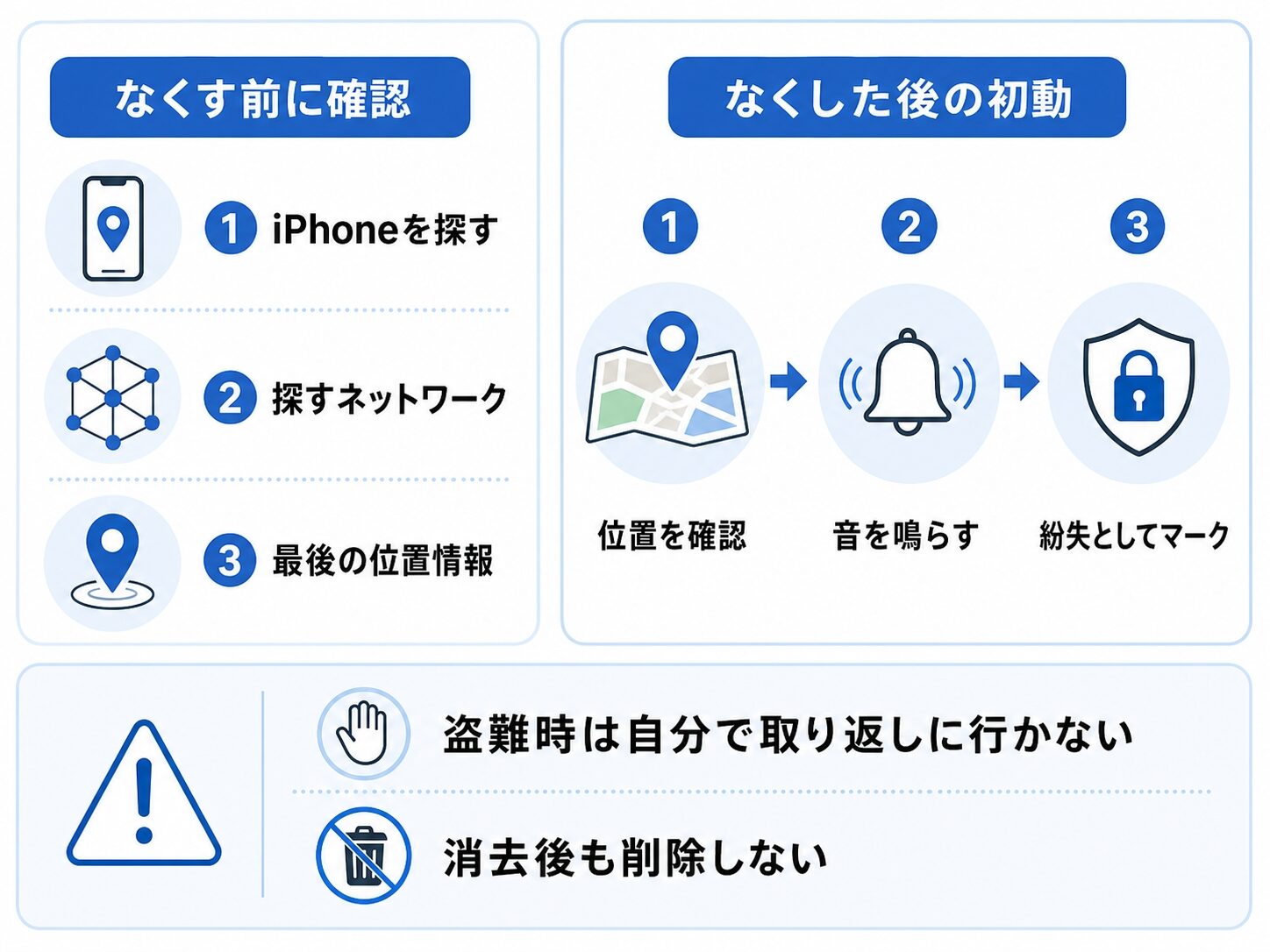
iPhoneをなくしたときに備えるなら、「探す」の設定は早めに確認しておきたい項目です。基本は「iPhoneを探す」「“探す”ネットワーク」「最後の位置情報を送信」の3つをオンにしておくことです。
この設定を済ませておくと、紛失時に位置を確認したり、音を鳴らしたり、紛失としてマークしてロックしたりできます。ただし、事前に設定していない場合や、通信状況・電源状態によっては位置が表示されないこともあります。まずは設定を確認し、紛失時の動き方もあわせて把握しておきましょう。
この記事でわかること
- iPhoneの「探す」を有効にする基本設定
- “探す”ネットワークと最後の位置情報の意味
- 紛失・盗難時の具体的な対処手順
- 家族間で位置情報を共有する安全な方法
- 位置情報が表示されないときの確認ポイント
iPhoneの「探す」とは?基本概要
「探す」は、Appleが提供するデバイス追跡・保護サービスです。iPhoneを紛失したときに、おおよその位置を確認したり、音を鳴らしたり、紛失モードでロックしたりできます。
主な機能
- デバイスのおおよその位置を地図で確認
- 音を鳴らして発見を支援
- 紛失としてマークして画面をロック
- 必要に応じてリモートでデータを消去
対応デバイス
- iPhone(iOS 13以降の「探す」アプリ対応機種。対応状況はApple公式情報をご確認ください)
- iPad、Mac、Apple Watch
- AirPods、AirTag
- “探す”ネットワーク対応アクセサリ
必要な条件
- Apple Accountでのサインイン
- 「iPhoneを探す」の有効化
- 位置情報サービスの有効化
- 通信環境、または“探す”ネットワークによる検出
紛失してからでは設定できない場合があります
「探す」は、iPhoneをなくす前に設定しておくことが大切です。紛失前に「探す」が有効になっていない場合、iCloud.com/findや「探す」アプリに表示されず、紛失としてマークしたり、リモートで消去したりできないことがあります。
基本設定:「探す」を有効にする手順
iPhoneで「探す」を使うには、Apple Accountでサインインしたうえで、「iPhoneを探す」をオンにします。あわせて“探す”ネットワークと最後の位置情報も確認しておくと安心です。
Apple Accountでサインイン
「設定」→「[自分の名前]」からApple Accountにサインインします。すでにサインイン済みの場合は、次のステップに進んでください。
「iPhoneを探す」を有効化
「設定」→「[自分の名前]」→「探す」→「iPhoneを探す」をオンにします。この設定により、iPhoneを「探す」アプリやiCloud.com/findから探せるようになります。詳しい設定方法については、Apple公式の「探す」設定ガイドをご確認ください。
“探す”ネットワークを有効化
「“探す”ネットワーク」をオンにします。デバイスがWi-Fiやモバイルデータ通信に接続されていない場合でも、周囲のApple製デバイスのネットワークを使って見つけられる可能性があります。
最後の位置情報を送信
「最後の位置情報を送信」をオンにします。バッテリー残量が少なくなったときに、デバイスの位置情報がAppleへ自動送信されるため、電池切れ後の手がかりになる場合があります。
位置情報サービスの詳細設定
「探す」を使うには、位置情報サービスもオンにしておく必要があります。設定画面の名称や表示はiOSのバージョンによって変わることがあるため、表示されている項目に沿って確認してください。
| 設定項目 | 推奨設定 | 説明 |
|---|---|---|
| 位置情報サービス | オン | 地図上でおおよその位置を確認するために必要 |
| iPhoneを探す | オン | 紛失時の検索・保護操作に必要 |
| “探す”ネットワーク | オン推奨 | オフライン時に見つかる可能性を高める |
| 最後の位置情報を送信 | オン推奨 | 電池切れ前の位置を確認できる可能性がある |
家族間での安全な位置情報共有設定
家族間で位置情報を共有する場合は、便利さだけでなく、共有範囲と本人の同意を確認することが大切です。ファミリー共有を使うと、家族のデバイスを探す手助けができます。
ファミリー共有のメリット
- 子どもの安全確認がしやすい
- 高齢の家族の見守りに活用できる
- 家族のデバイス紛失時に探す手助けができる
- 緊急時の初動対応が早くなる
ファミリー共有の設定
「設定」→「[自分の名前]」→「ファミリー共有」から設定を開始します。ファミリー共有の詳細については、Apple公式のファミリー共有ガイドをご覧ください。
位置情報の共有範囲を設定
「位置情報の共有」で、誰と位置情報を共有するか選択します。家族全員に自動で共有するより、必要な相手だけに絞るとプライバシーを守りやすくなります。
子どものデバイス管理
子どものiPhoneを管理する場合は、位置情報共有だけでなく、スクリーンタイムや購入承認などの設定もあわせて確認しておくと安心です。
プライバシーに関する注意点
位置情報の共有は、家族間でも必要最小限に留めるのが基本です。共有相手や共有元のデバイスは定期的に見直し、不要になった共有は停止してください。
紛失・盗難時の緊急対処手順
iPhoneをなくしたときは、まず別のApple製デバイスの「探す」アプリ、またはiCloud.com/findから位置を確認します。すぐに見つからない場合は、早めに紛失としてマークして保護しましょう。
他のデバイスまたはiCloud.com/findから確認
iPad、Mac、家族のデバイス、またはWebブラウザから「探す」にアクセスします。同じApple Accountでサインインしている信頼済みデバイスがある場合は、そこから操作できます。
デバイスの位置を確認
地図上でiPhoneのおおよその位置を確認します。位置の精度は、通信状況、GPSの受信状況、建物内か屋外かなどによって変わります。
音を鳴らして探索
近くにある可能性が高い場合は「音を再生」機能を使用します。カバンの中、車内、ソファのすき間など、目で見つけにくい場所を探すときに役立ちます。
紛失としてマークを有効化
発見できない場合は、紛失としてマークを有効にします。紛失モードにすると、デバイスがパスコードでロックされ、Apple Payで使っているカードやパスも停止されます。
緊急時の判断基準と対応
近くでなくした可能性が高い場合
- 地図で周辺を確認
- 音を再生
- 最後に使った場所を思い出す
外出先で見つからない場合
- 紛失としてマークを有効化
- 連絡用の電話番号やメッセージを表示
- 通信事業者への連絡を検討
盗難の疑いがある場合
- 自分で取り返しに行かない
- 警察へ届け出る
- Apple Accountの状態を確認する
盗難が疑われる場合の注意点
地図上で見覚えのない場所に表示された場合でも、自分で取り返しに行くのは避けてください。警察や通信事業者への連絡を検討し、Appleを名乗る連絡でパスコードや認証コードを求められても、第三者に共有しないようにしてください。
リモート消去後も「探す」から削除しない
リモート消去は、ほかの手段を試したうえで行う最終手段です。消去すると元には戻せません。また、消去後も「探す」やApple Accountからデバイスを削除しないでください。削除するとアクティベーションロックが解除され、第三者が再利用しやすくなる可能性があります。
高度なセキュリティ設定とプライバシー保護
「探す」を安全に使うには、Apple Accountの保護と位置情報共有の見直しが重要です。必要な設定を確認し、不要な共有は止めておきましょう。
アクティベーションロックの詳細設定
アクティベーションロックは、iPhoneが紛失・盗難にあった際に、第三者による再利用を防ぐための保護機能です。「iPhoneを探す」を有効にすると、自動的に有効になります。詳細については、Apple公式のアクティベーションロック解説をご確認ください。
- 機能:Apple Accountとパスワードなしでの再アクティベートを防止
- 対象:対応するiPhone、iPadなど
- 注意:譲渡・売却・修理時には事前確認が必要な場合があります
位置情報とバッテリー消費の考え方
「探す」では、位置情報サービスや“探す”ネットワークを使ってデバイスを見つけます。バッテリー消費だけを理由に重要な保護機能を切るより、必要な設定をオンにしたうえで、不要な位置情報共有を見直す方が現実的です。
| 確認項目 | おすすめの考え方 | 注意点 |
|---|---|---|
| 位置情報サービス | オン | オフだと地図上で探しにくくなります |
| “探す”ネットワーク | オン推奨 | オフライン時に見つかる可能性を高めます |
| 不要な位置情報共有 | 定期的に見直す | 共有相手が増えすぎるとプライバシーリスクになります |
第三者による不正な位置情報取得への対策
位置情報の不正取得を防ぐには、Apple Accountの保護が重要です。2ファクタ認証、信頼できるデバイスの確認、位置情報共有の見直しを行いましょう。
- Apple Accountの2ファクタ認証を有効にする
- 信頼できるデバイスと電話番号を確認する
- 不要な位置情報共有を停止する
- 覚えのないアカウント変更があれば、パスワード変更を検討する
よくあるトラブルと解決方法
「探す」で位置が表示されない場合は、設定、通信状態、電源状態、Apple Accountのサインイン状態を順番に確認します。
トラブル解決の前に
設定を大きく変更する前に、iPhoneのバックアップ状況を確認しておくと安心です。問題が解決しない場合は、Appleサポートへの相談も検討してください。
位置情報が表示されない・更新されない
考えられる原因
- 位置情報サービスが無効
- インターネット接続の問題
- バッテリー切れ
- 機内モードの有効化
- 紛失前に「探す」が有効になっていなかった
解決方法
- 位置情報サービスがオンになっているか確認
- Wi-Fi・モバイルデータ通信の状態を確認
- iPhoneの電源状態を確認
- 同じApple Accountでサインインしているか確認
「探す」アプリでデバイスが表示されない
確認ポイント
- 同じApple Accountでサインインしているか
- 「iPhoneを探す」が有効になっているか
- デバイスがApple Accountに接続されているか
- 紛失前に設定が完了していたか
対処法
設定を確認し、必要に応じてApple Accountのサインイン状態を見直してください。すでに紛失している端末で事前設定が無効だった場合は、「探す」から操作できないことがあります。
紛失としてマークが機能しない
症状別の対処法
- ロック画面に表示されない:端末がオンラインになるまで待つ
- 音が鳴らない:電源状態やネットワーク接続を確認する
- 位置情報が更新されない:通信状況、バッテリー状況、事前設定を確認する
時間をおいても改善しない場合は、Appleサポートや通信事業者への相談を検討してください。
セキュリティ強化のベストプラクティス
「探す」だけに頼るのではなく、パスコード、Face IDまたはTouch ID、2ファクタ認証を組み合わせることで、紛失・盗難時の被害を抑えやすくなります。
推奨セキュリティ対策
- 強固なパスコードを設定する
- Face IDまたはTouch IDを有効にする
- Apple Accountの2ファクタ認証を確認する
- 信頼できるデバイスと電話番号を見直す
- 不要な位置情報共有を無効化する
Apple Accountのセキュリティ強化
「設定」→「[自分の名前]」→「サインインとセキュリティ」から、2ファクタ認証や信頼できる電話番号を確認します。2ファクタ認証は、パスワードが漏れた場合でも本人以外がアクセスしにくくするための仕組みです。
信頼できるデバイスの管理
使っていない古いデバイスが残っていないか確認します。覚えのないデバイスや電話番号がある場合は、Apple Accountの状態を見直してください。
位置情報共有の最適化
必要な相手にだけ位置情報を共有し、不要になった共有は停止します。共有範囲を定期的に見直すことで、プライバシーリスクを抑えられます。
補完的なセキュリティ対策
「探す」とあわせて、物理的な紛失防止やバックアップも準備しておくと、万が一のときに対応しやすくなります。
物理的なセキュリティ
- ストラップやケースの活用
- 外出先での置き忘れ防止
- 貴重品管理の習慣化
データ保護対策
- 定期的なバックアップ
- 重要データのクラウド保存
- 不要な個人情報を端末に残しすぎない
緊急時の準備
- 連絡先リストの別途保管
- 通信事業者の連絡先を確認
- Apple Accountの復旧方法を確認
よくある質問
iPhoneをなくしてから「探す」をオンにできますか?
紛失前に「探す」が有効になっていない場合、iCloud.com/findや「探す」アプリに表示されず、紛失としてマークしたり、リモートで消去したりできないことがあります。事前設定が重要です。
紛失モードにすると何が起きますか?
デバイスがパスコードでロックされ、Apple Payで使っているカードやパスも停止されます。拾った人に連絡してもらうための電話番号やメッセージを表示することもできます。
リモート消去したあと、Apple Accountから削除してもいいですか?
盗難や紛失の場合、消去後も「探す」やApple Accountから削除しないでください。削除するとアクティベーションロックが解除され、第三者が再利用しやすくなる可能性があります。
家族に自分のiPhoneを探してもらえますか?
ファミリー共有や位置情報共有の設定によっては、家族のデバイスから紛失したiPhoneを探す手助けをしてもらえます。共有範囲は必要最小限に設定しましょう。
まとめと注意点
iPhoneの「探す」は、紛失・盗難時に端末と個人情報を守るための重要な機能です。まずは「iPhoneを探す」「“探す”ネットワーク」「最後の位置情報を送信」を確認してください。
紛失時は、iCloud.com/findまたは別のApple製デバイスから位置を確認し、すぐに見つからない場合は紛失としてマークします。盗難が疑われる場合は自分で取り返しに行かず、警察や通信事業者への連絡を検討してください。

名古屋在住。IT業界15年の経験を活かし、生活に役立つ情報を実体験ベースで発信しています。